Пошаговая инструкция по подаче заявления на периодическую аккредитацию в ФРМР
Особый случай: Наличие категории
- Если у вас есть действующая аттестационная категория по аккредитуемой специальности, система предложит сокращенный пакет документов (не нужно прикладывать полный отчет, только портфолио).
- В разделе заявления «Дополнительные документы» появится поле для загрузки Выписки из протокола о присвоении категории. Без этого документа формирование заявления будет невозможно.
Шаг 1: Вход в личный кабинет ФРМР
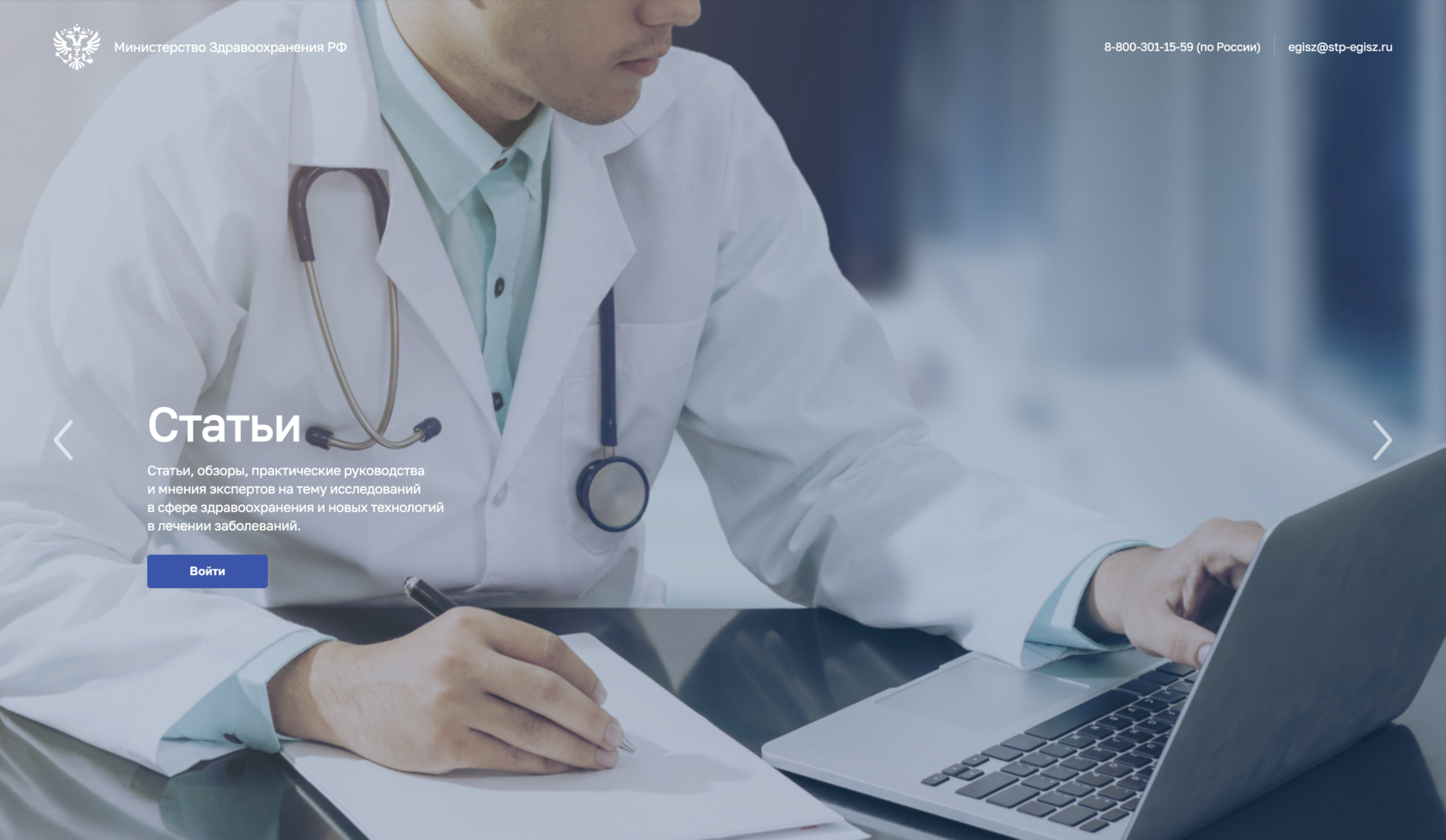
- Откройте Личный кабинет Медицинского и Фармацевтического работника
- Войдите в систему, используя логин и пароль от вашей учетной записи Госуслуги
Шаг 2: Проверка и заполнение личного профиля
- В правом верхнем углу личного кабинета нажмите на свою фамилию и выберите пункт «Профиль»
- В карточке сотрудника обязательно проверьте и внесите: Актуальный номер мобильного телефона (при копировании номера копируйте цифры после 8 или 7) и Адрес электронной почты
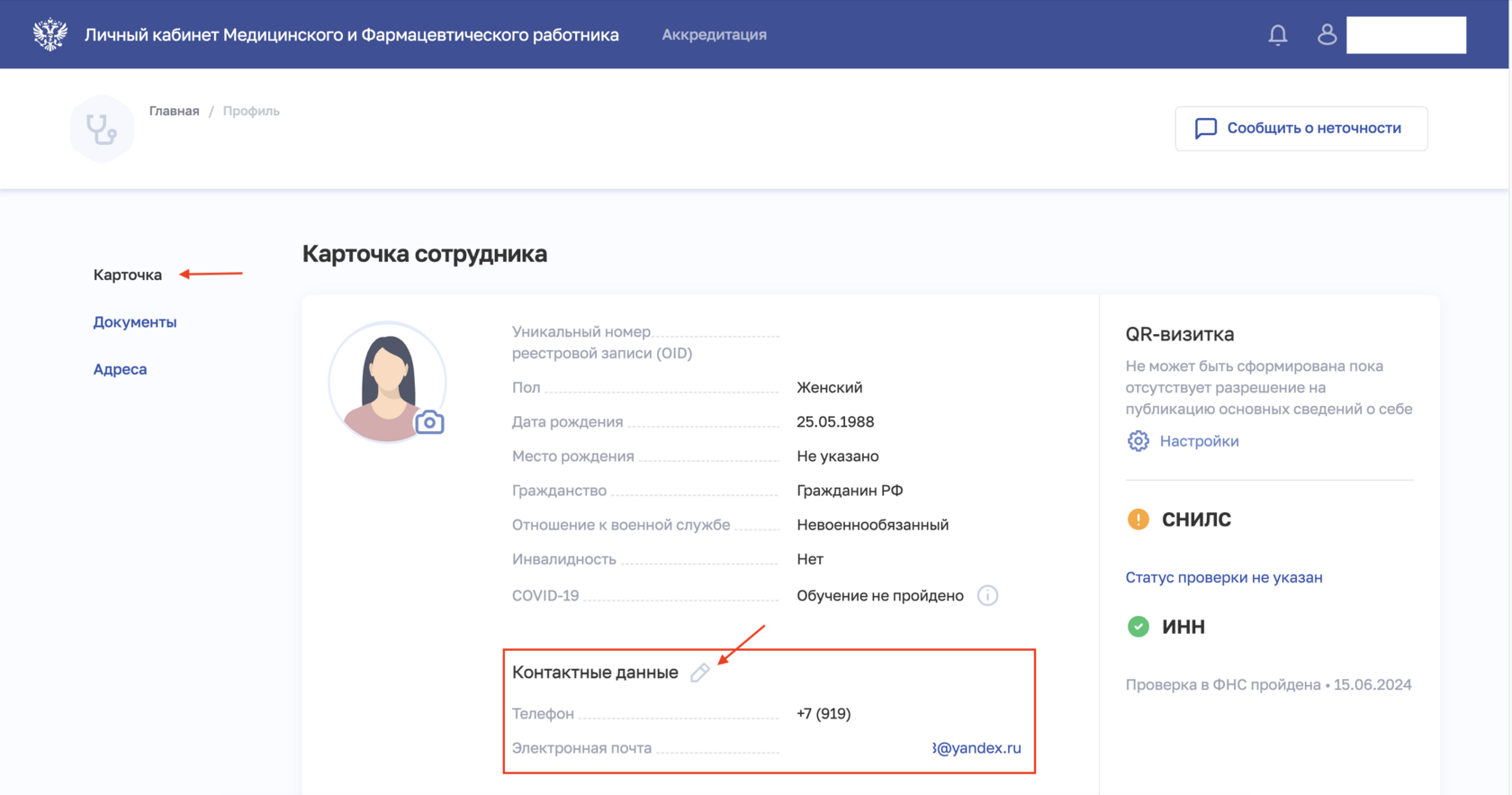
Внимание! Без этой информации подача заявления будет невозможна. Нажмите «Сохранить».
Шаг 3: Проверка документа «Паспорт»
- В меню слева перейдите в раздел «Документы»
- Если данные вашего паспорта уже внесены, проверьте их правильность и при отсутствии допишите код подразделения
- Если паспорта нет в списке, нажмите «Добавить новый документ»: Тип документа: Выберите «Общегражданские документы» → «Паспорт гражданина РФ». Введите данные точно так, как указано в паспорте
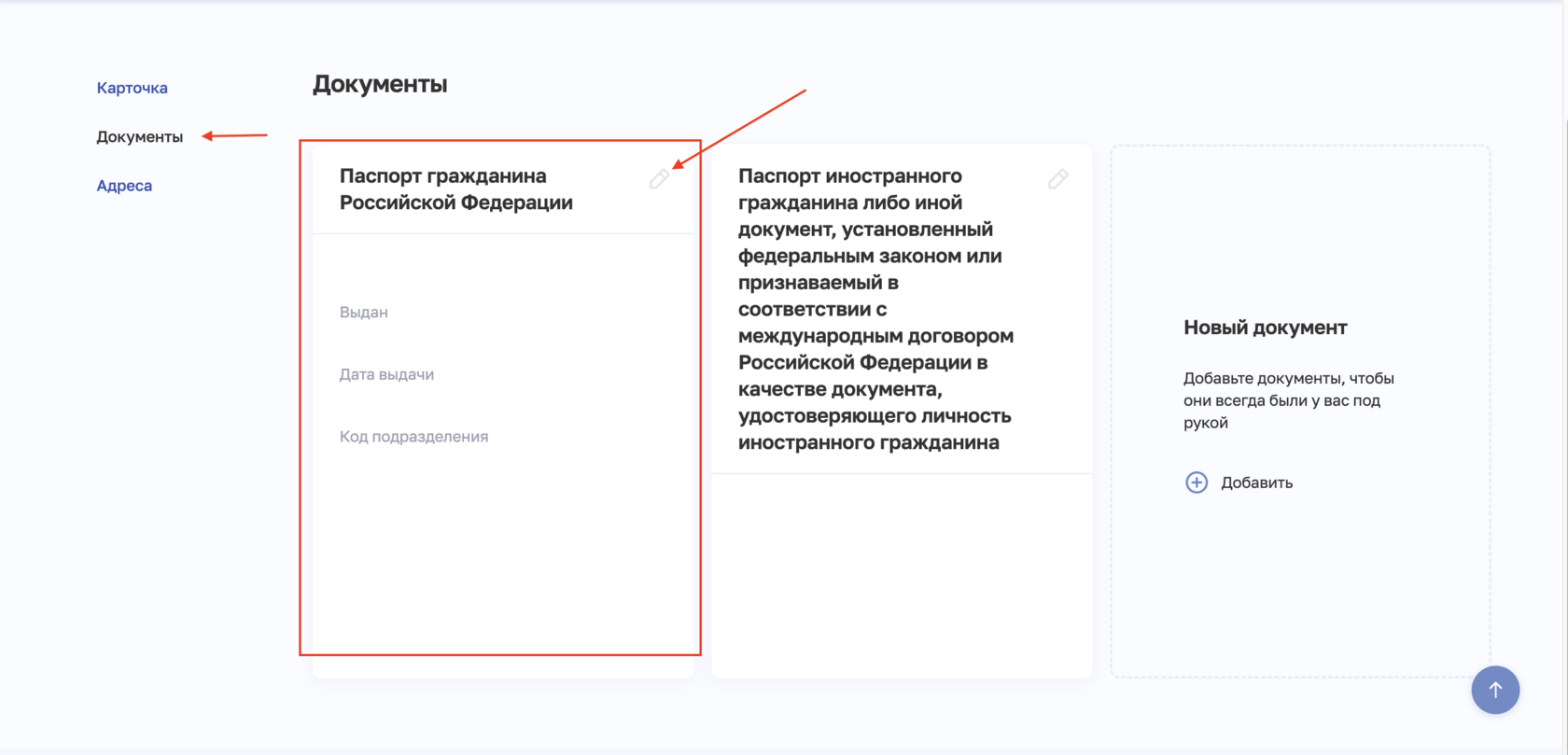
Внимание! В профиле должен быть только паспорт РФ. Если там есть другие документы (вид на жительство, загранпаспорт и пр.), их необходимо удалить.
Самостоятельно это сделать нельзя — обратитесь для этого к вашему работодателю.
Шаг 4: Проверка адреса регистрации
- Перейдите в раздел «Адреса»
- Обязательна только информация о постоянной регистрации (прописке)
- Даже если адрес уже указан, нажмите «Редактировать» и проверьте его корректность, так как система иногда сохраняет данные с ошибками

Шаг 5: Подготовка документов
Этот шаг очень важен для корректной подачи заявления
А. Подтверждение трудоустройства
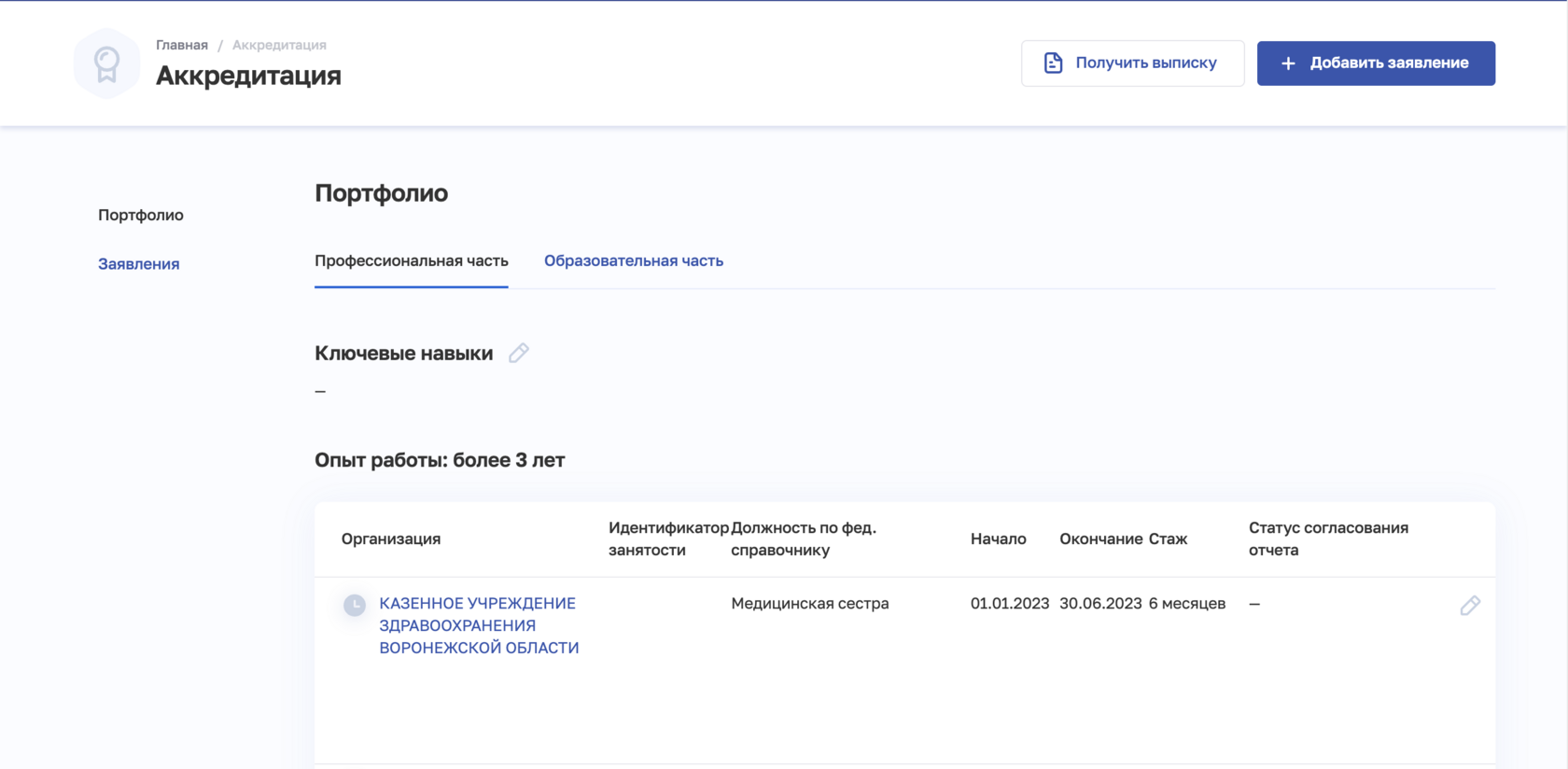
- В «Профессиональной части» найдите свою текущую запись о работе
- Нажмите на значок «карандаш» (редактировать) справа от записи
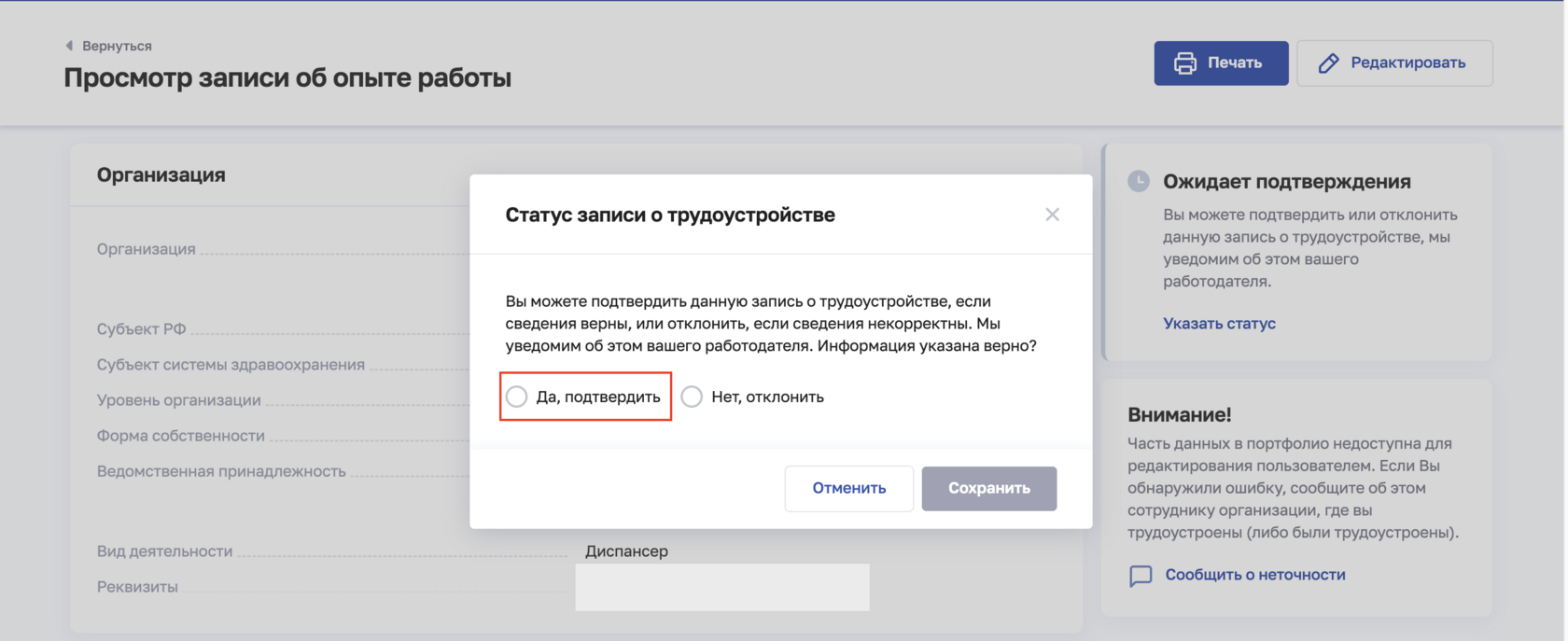
- Нажмите «Указать статус» и выберите: «Да, подтвердить» — если сведения верны, «Нет, отклонить» — если сведения неверны
- Для сохранения нажмите «Сохранить» в окне статуса, а затем кнопку «Сохранить» в правом верхнем углу страницы
Б. Загрузка документов для специалистов с инностранным образованием
В раздел «Образовательная часть» → «Дополнительные документы» (в формате PDF) прикрепите:
- Выписку из протокола специального экзамена (если вы окончили вуз в иностранном государстве, ДНР, ЛНР, Запорожской или Херсонской области до вхождения в состав РФ, или на территории Украины)
- Выписку из протокола экзамена для специалистов со средним образованием (если это применимо к вам)

Все остальные документы (диплом, интернатура/ординатура, сертификат/свидетельство, документы о повышении квалификации, отчет, портфолио, трудовая книжка, документ о смене ФИО) загружаются в раздел «Образовательная часть» → «Прочие документы» (также в PDF).
Можно загрузить хотя бы один основной документ, остальные можно будет добавить позже, непосредственно в заявлении
Шаг 6: Создание заявления
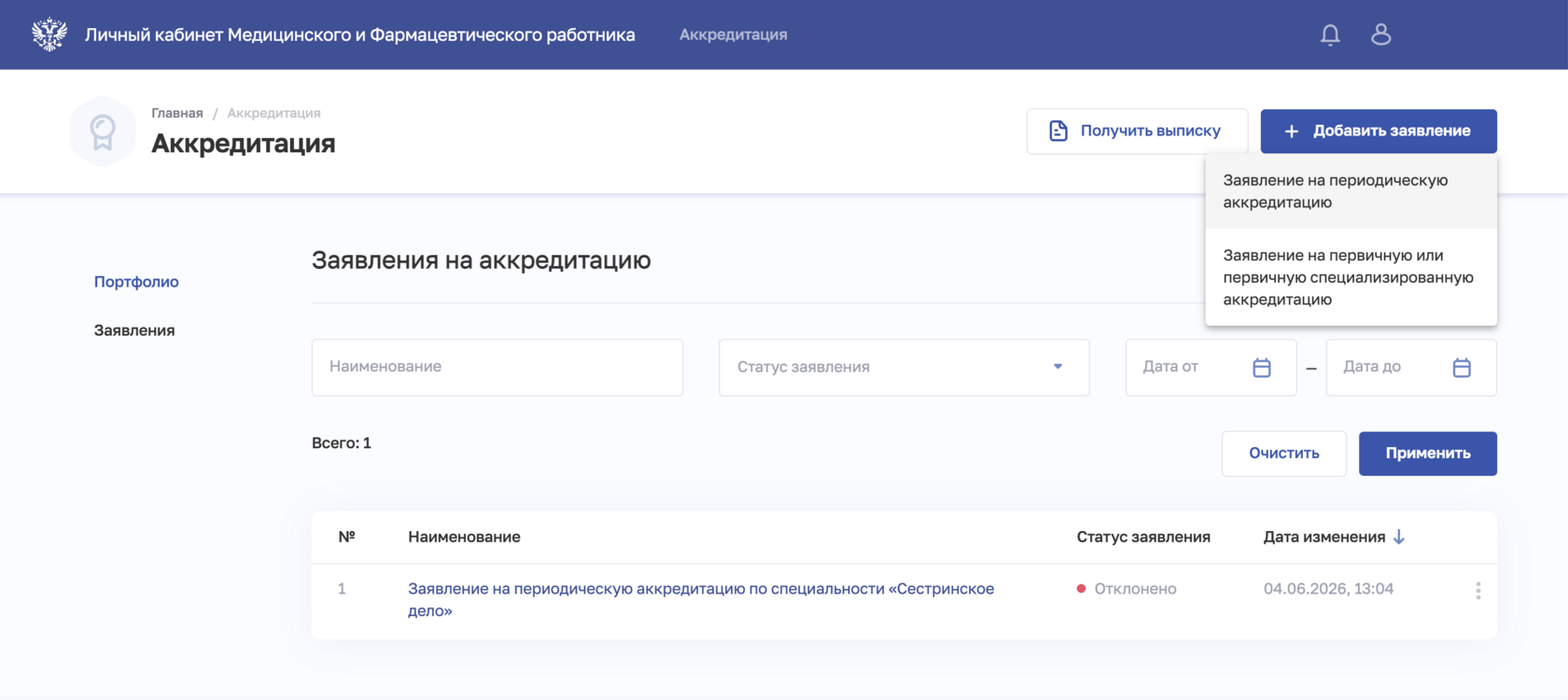
- В основном меню личного кабинета нажмите кнопку «Добавить заявление»
- Выберите тип заявления: «Заявление на периодическую аккредитацию»
- Внимательно проверьте автоматически подставленные персональные данные.
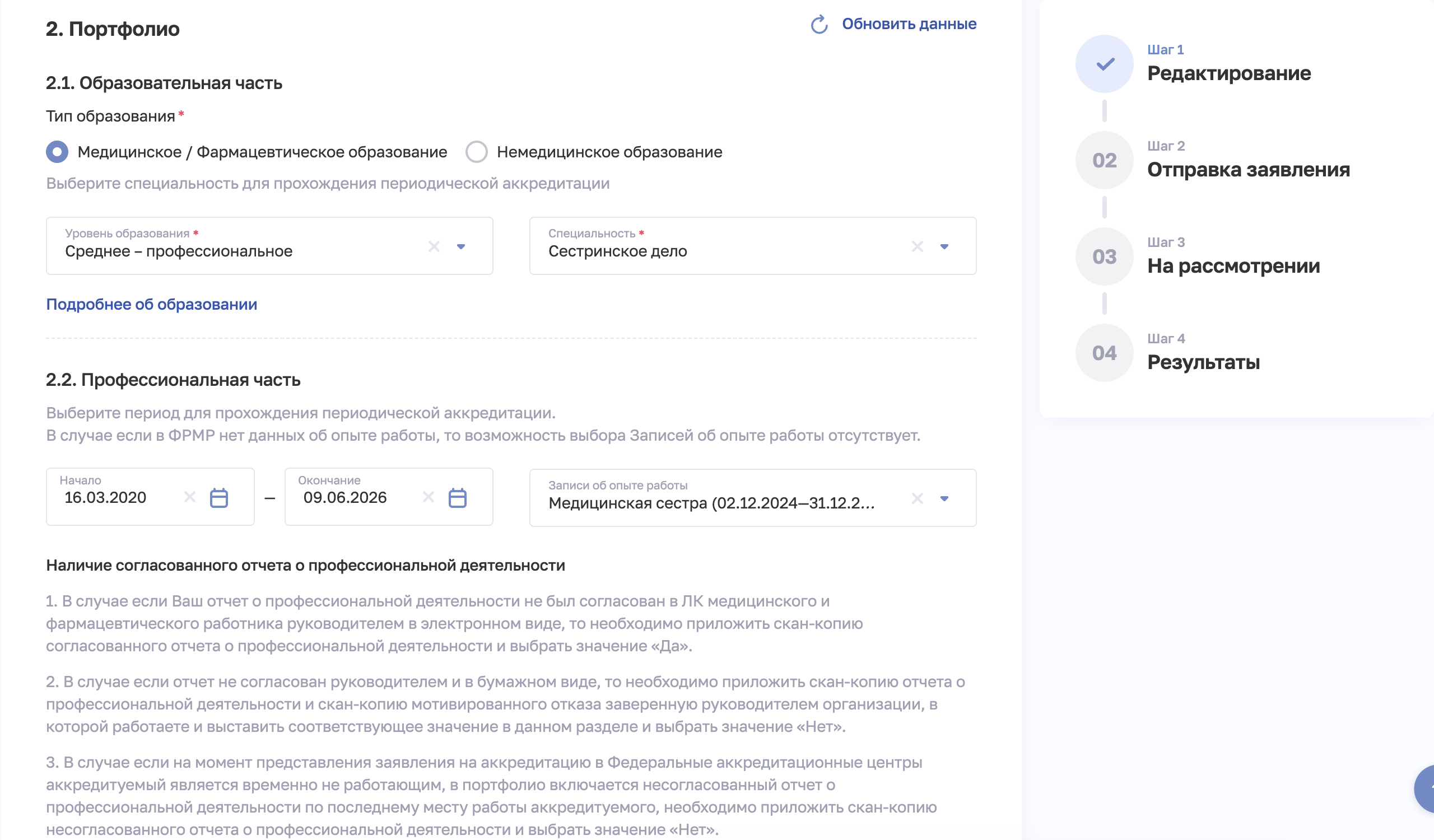
- Выберите: Тип образования (медицинское/фармацевтическое или немедицинское), Уровень образования и аккредитуемую специальность
- Укажите период, за который подается отчет (с даты получения предыдущего сертификата до даты составления отчета)
- Выберите из списка запись об опыте работы, к которой привязан отчет
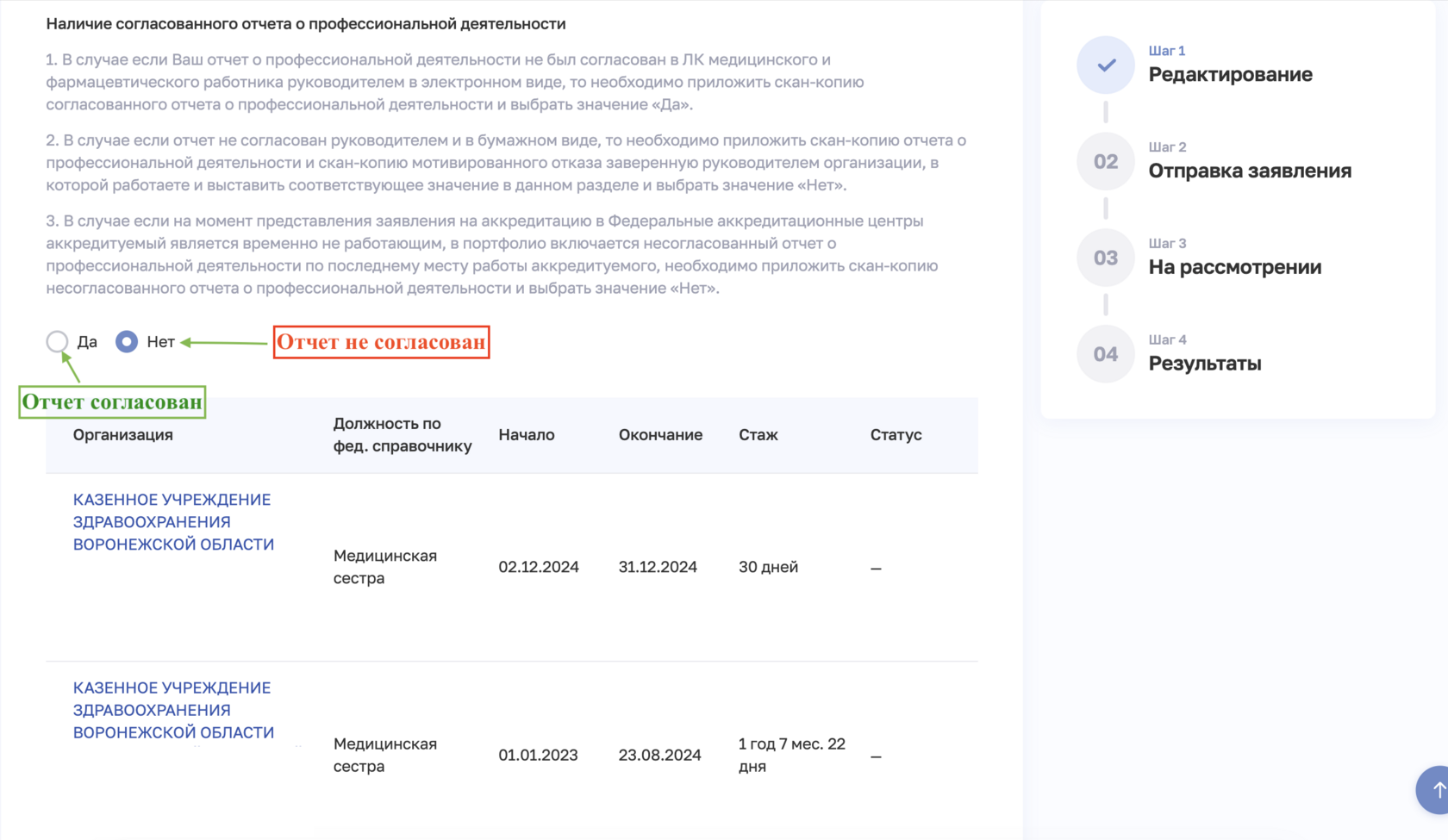
- Укажите, согласован ли отчет с работодателем
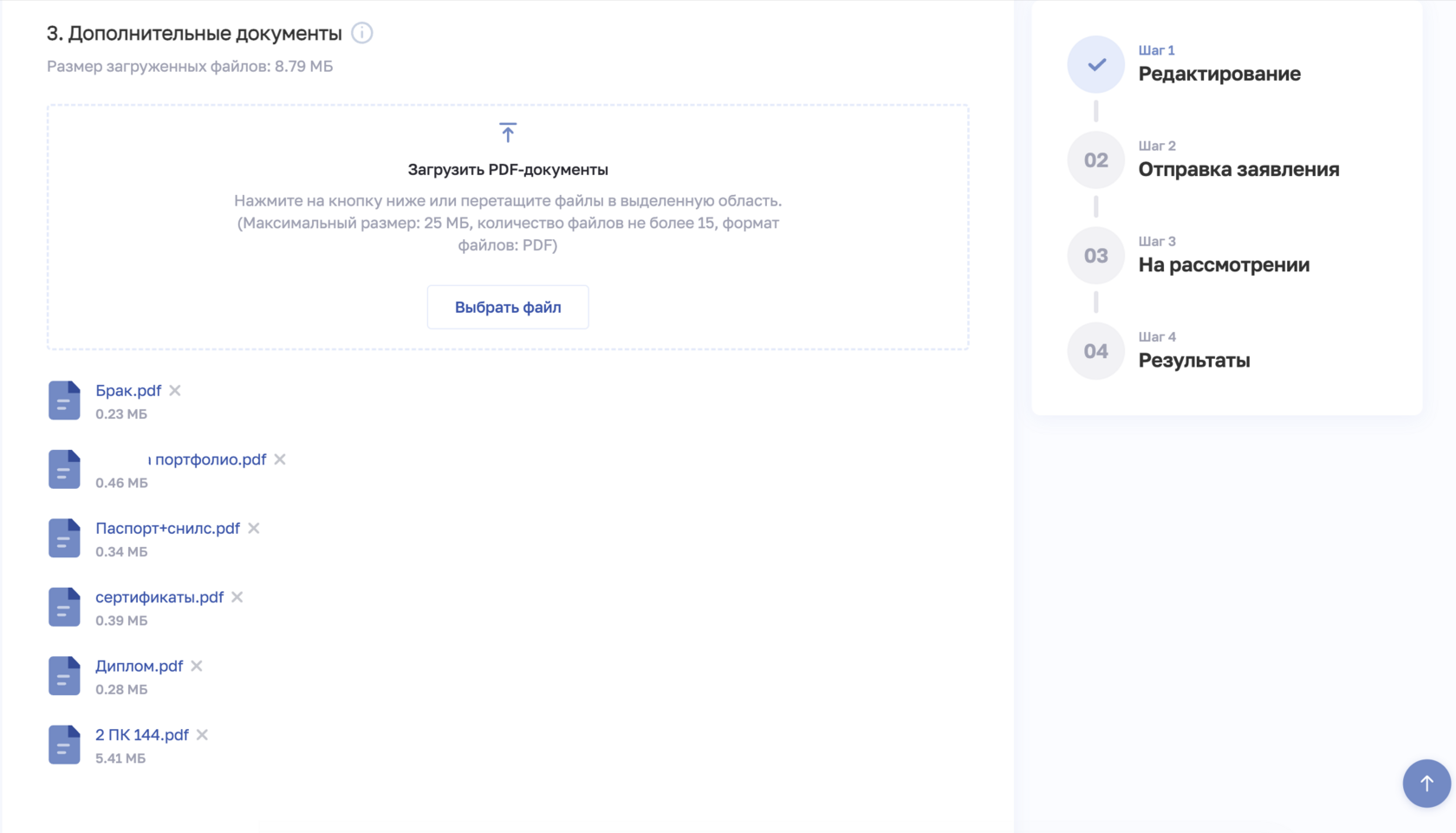
- Проверьте список прикрепленных документов. При необходимости добавьте недостающие прямо в заявлении.
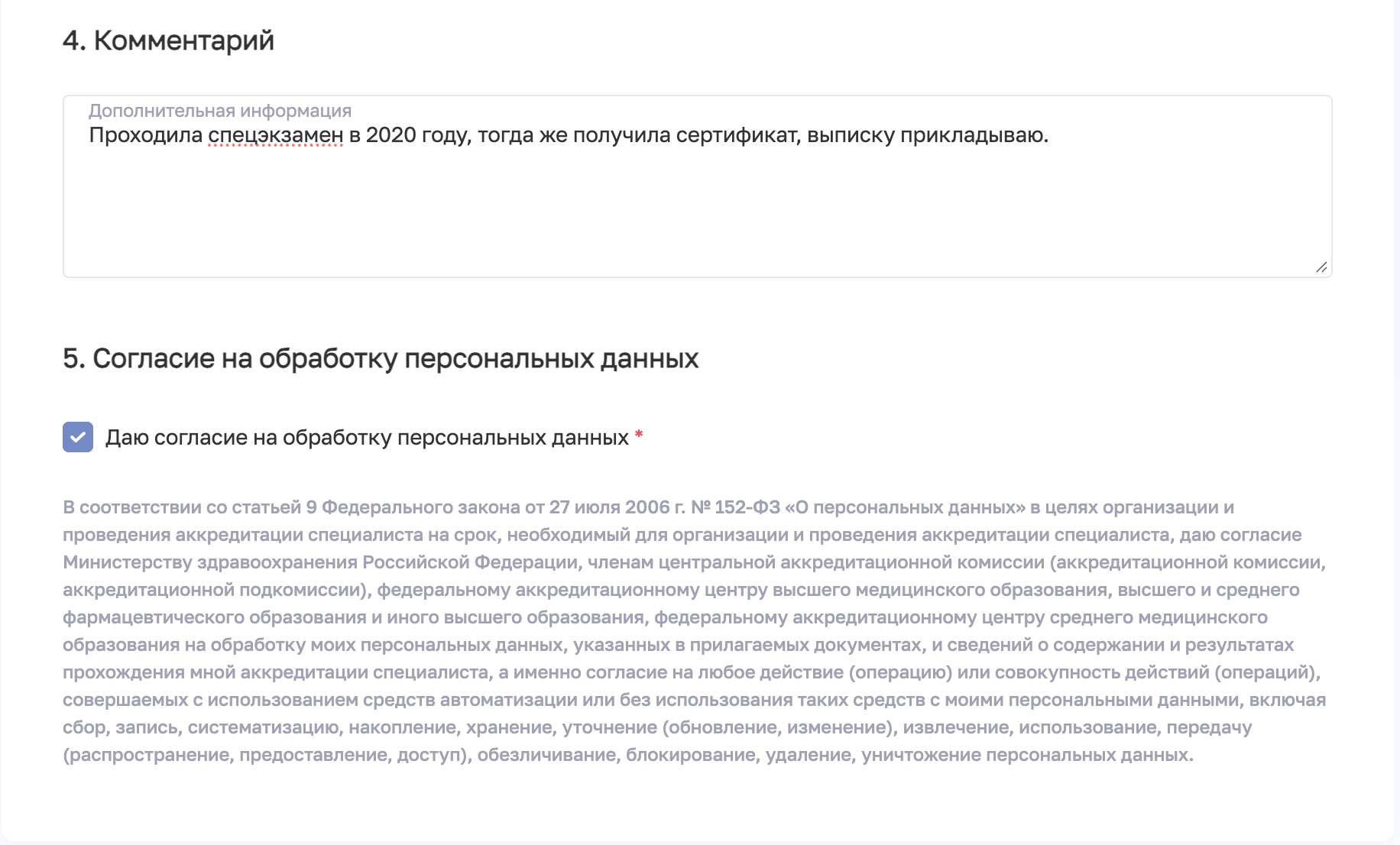
- Поставьте галочку в поле «Даю согласие на обработку персональных данных».
Шаг 7: Формирование и отправка заявления
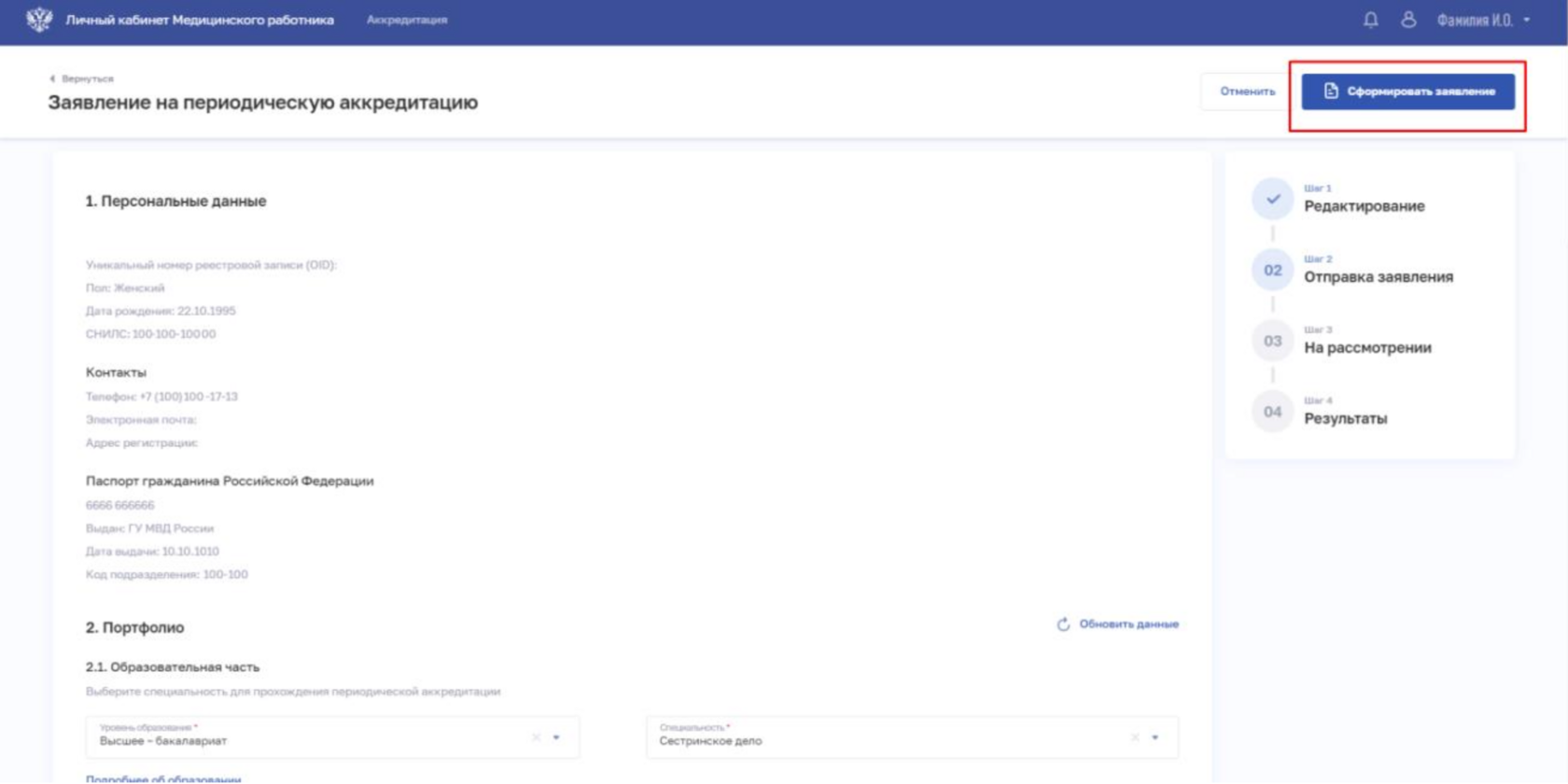
- Нажмите кнопку «Сформировать заявление»
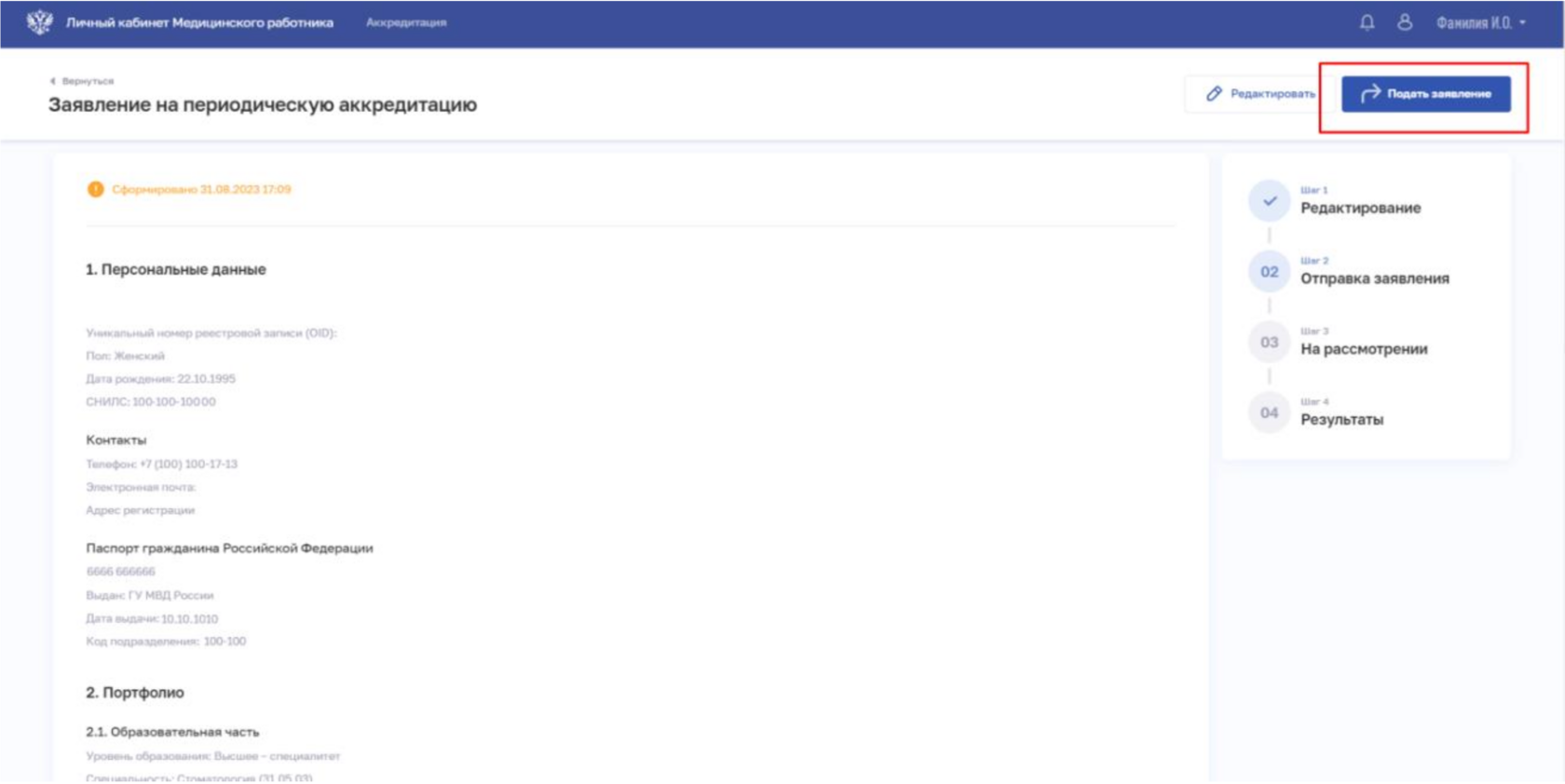
- Еще раз внимательно проверьте все данные и приложенные файлы в сформированном PDF-документе
- Если все верно, нажмите кнопку «Отправить»